
最初に
パソコンの電源をオンにして、OSを起動する。その後、本製品をパソコンに接続します。
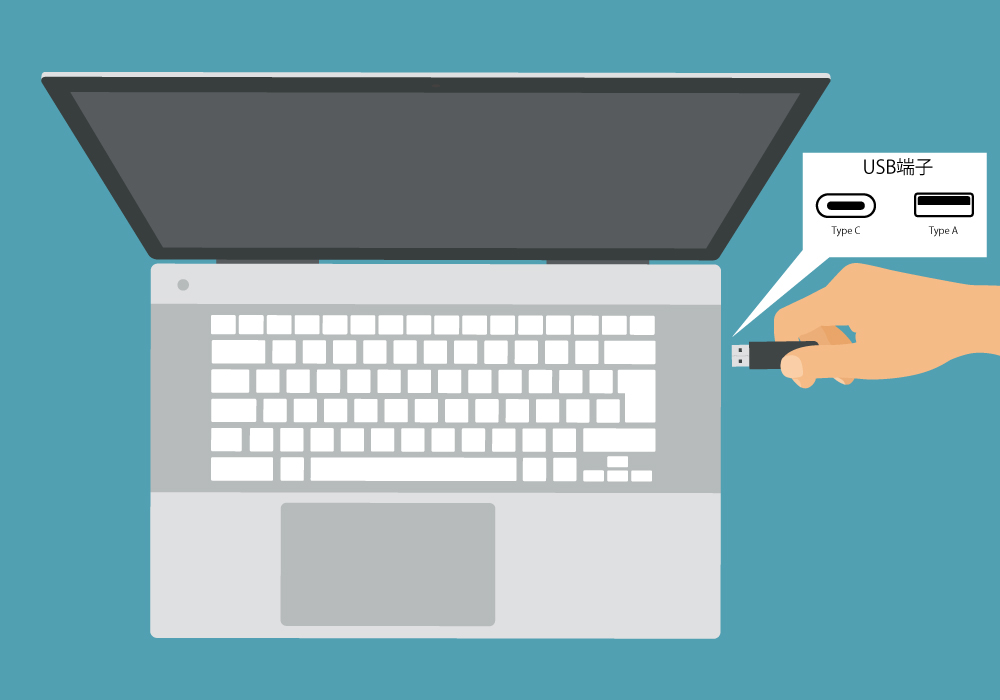
※USB4.0 Generation1のUSB端子の形状はTypeCのみとなります。USB3.xや2.0などで接続を行う場合は、USBハブや変換器をご利用下さい。
◆本製品はパソコンのUSB端子に、しっかりと奥まで接続して下さい。
奥まで接続していないと、本製品がパソコンに認識されなかったり、データ処理の通信速度が遅くなるなど、
正常動作しないといったトラブルのリスクがあります。
◆本製品をWindows、Macの両方で使用する場合は、お客様ご自身でexFAT形式にフォーマット。
初期化を行って下さい。なお、フォーマットを行うと本製品に保存されているデータも消去されてしまいますので、
事前のデータバックアップを行って下さい。
本製品内のデータについては、理由を問わず一切の保証を致しかねます。
◆製品の対応するUSBポートに差し込みをお願いします。(TypeA,TypeCなど形状に互換性がありません。)
本製品を無理やり誤ったUSB端子や方向に差し込もうとすると差し込もうとするパソコンなど機器本体にダメージ
を与え、故障するリスクがあります。向きや端子の形状をご確認の上、正しく接続をお願い致します。
◆本製品を初めて接続した時、本製品のランプが点灯。認識されるまでに数秒~20秒程度かかることがあります。
Windowsで接続
本製品をUSB端子に接続して、認識されることを確認する。
パソコンに接続し、本製品が認識されたらデータの読み取り、書き込みを行うことができます。
エクスプローラーの”PC(コンピューター)”画面に本製品のアイコンが追加されていれば、
本製品は認識されております。
※ドライブレター(Dドライブなど)の割り当ては、お使いのパソコンにより異なります。
◆パソコンからの取り外し (!注意! 手順に従わない場合、データ破損の恐れがあります。)
・パソコンの電源がOFF。起動していない場合は、そのままUSB端子から取り外して下さい。
・パソコンの電源がON。起動している場合は、以下の手順で本製品を取り外して下さい。
①Windowsのタスクバーの右端のタスクトレイからUSBのアイコンをクリックし、本製品を取り外す旨の
メッセージをクリックして下さい。
(アイコンはOSや環境によりUSBケーブルやUSBメモリなど違いがございます。)
②以降、画面の指示に従って本製品を取り外して下さい。
◆本製品を接続して、アイコンが分からない場合。
いったん、上述のパソコンからの取り外しの手順を実行して下さい。
消えたアイコンが本製品のアイコンになります。
MAC OS
Mac OS拡張形式でフォーマットすることで、データの読み取り、書き込みを行うことができるようになります。
フォーマットすることで本製品内のデータはすべて消去されます。
Macで使用できるようにフォーマットする。
①本製品をフォーマットします。
本製品をUSB端子に接続します。
その後、Finderを開き表示します。Finderのメニューバーに表示されている”移動”から、”ユーティリティ”を選択します。
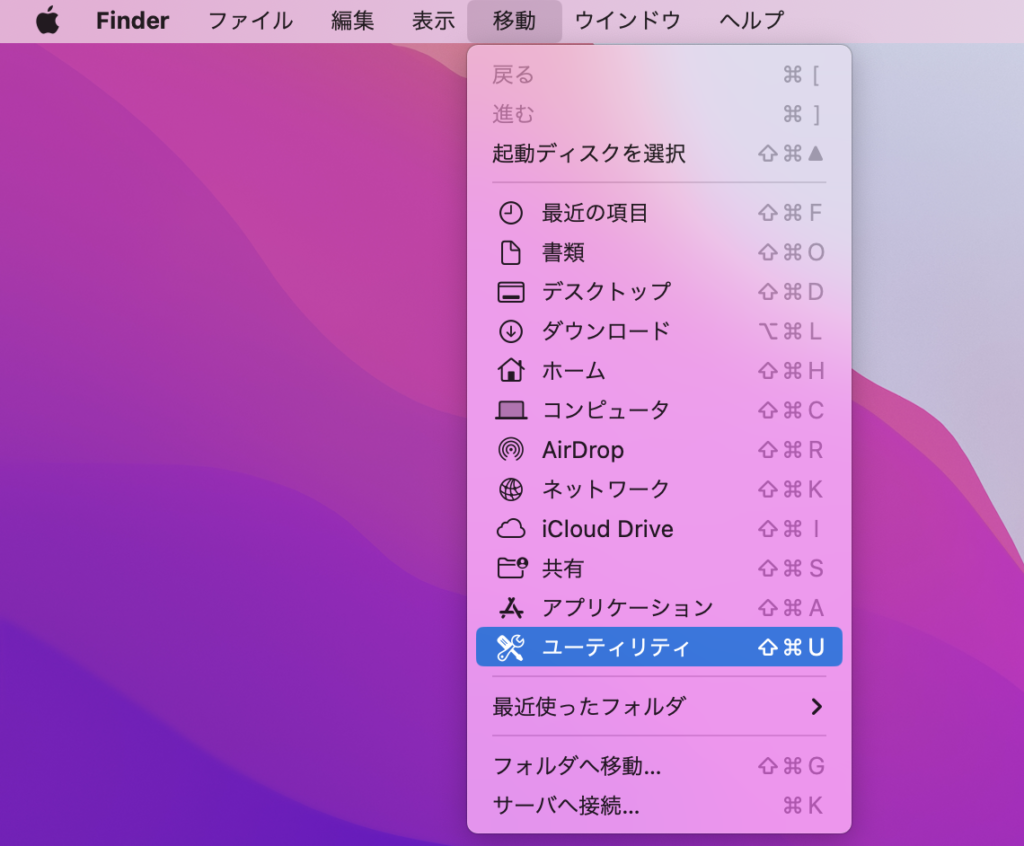
Finder内に表示される”ディスクユーティリティ”を起動します。
ディスクユーティリティと記載の場所左側のアイコンをクリックし、”すべてのデバイスを表示”を選択して下さい。
ユーティリティ左メニューに内蔵(Mac標準搭載のドライブ)とは別に”外部”という接続された本製品が追加されます。
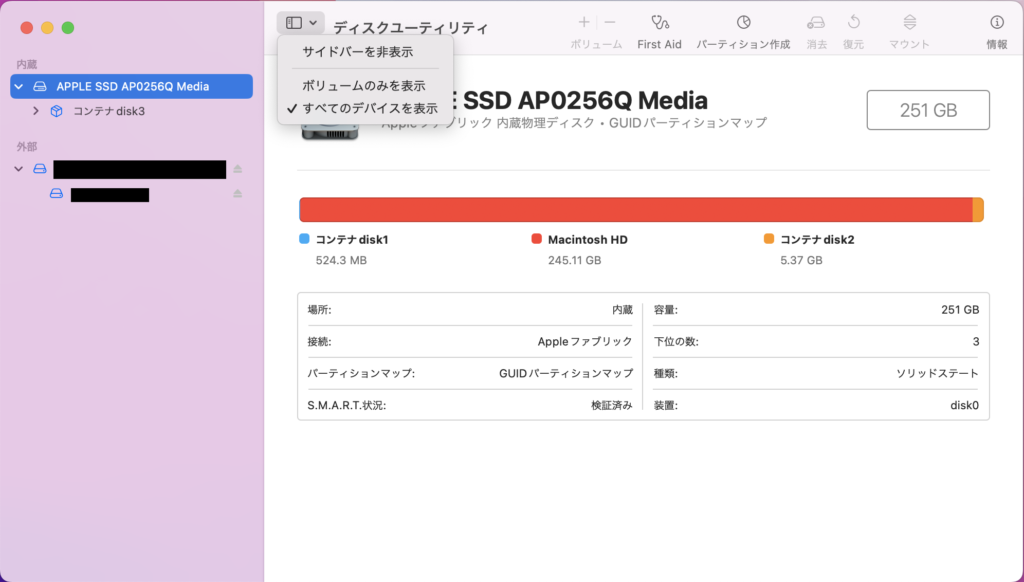
初期化する本製品を選んでください。その後、ディスクユーティリティ上部メニューの消去をクリックして下さい。
名称は任意で入力して下さい。
フォーマットをAPFSを選択。または、Windowsでもご利用になる際には、exFAT形式を選択し、消去を押して下さい。


フォーマットが開始されます。
完了した旨のメッセージが表示されましたら、Mac OSでご利用いただける形式にフォーマットされました。
完了ボタンを押していただいて終了です。
2023年10月